
|
||
|
Advance Member
  
加入日期: Jan 2003 您的住址: 台中
文章: 448
|
[web] 自動排程備份 + 免費網路空間 = Mozy
這是一個可以幫你自動備份並上傳到網路的免費服務,用來作重要資料的異地備援很好用。只要設定好要備份的資料夾、備份的時間,他就會自動幫你執行。
Mozy 最近有贈送容量的專案,除了原有的 2GB 之外,被推薦人和推薦人都可以額外再獲得 512MB 的容量,只要從下方連結進入註冊,雙方都可以享受優惠喔! ------------------------------------------------------------------------------------------------------ 首先點選下方圖片連結,進入網站。  看到這個 "Get 2 GB for Free!",直接點擊。  他會帶你到註冊的頁面,依序填入「電子信箱、密碼、密碼、確認碼(看下方圖片)」 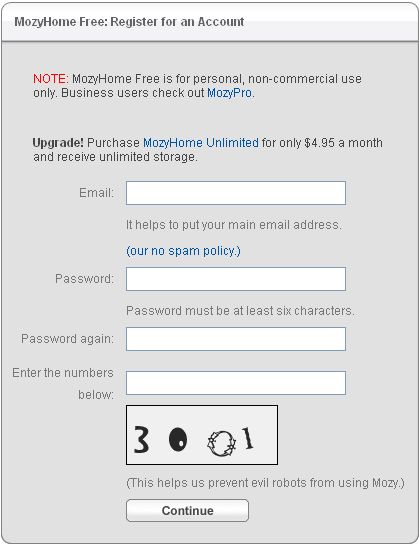 接下來要填一些基本資料,大概填一下就可以了。 依序是「姓名、性別、出生年份、國家、郵遞區號、職業類別、職等、產業、公司規模」 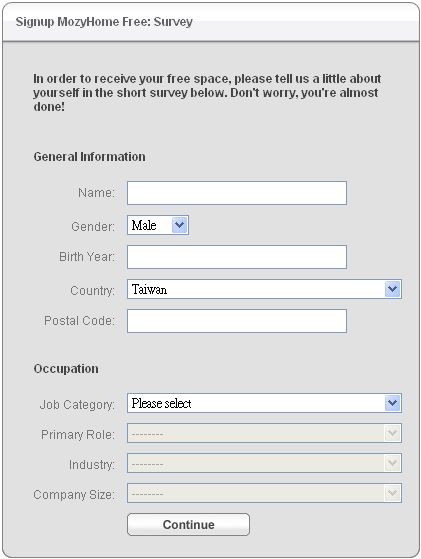
__________________

|
|||||||
 2008-10-17, 03:05 PM
#1
2008-10-17, 03:05 PM
#1
|


|
|
Advance Member
加入日期: Jan 2003 您的住址: 台中
文章: 448
|
註冊完之後,Mozy 會發一封信到你的信箱。
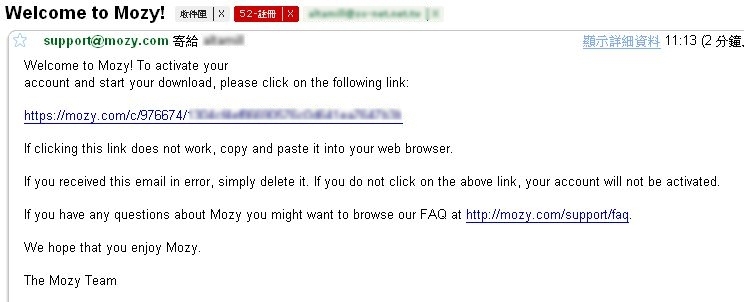 點擊信內的連結就可以進入下載用戶端軟體的網頁。 一般用戶就下載 Windows 版本,另外也有 Mac 版本喔! 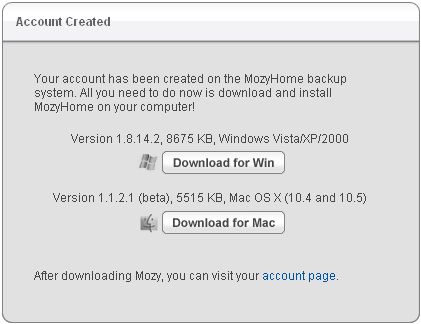 下載完成後,執行軟體安裝。 這是安裝畫面,按 "Next" 執行下一步。  同意授權,把 "I accept the terms..." 勾選,按 "Next" 繼續下一步。 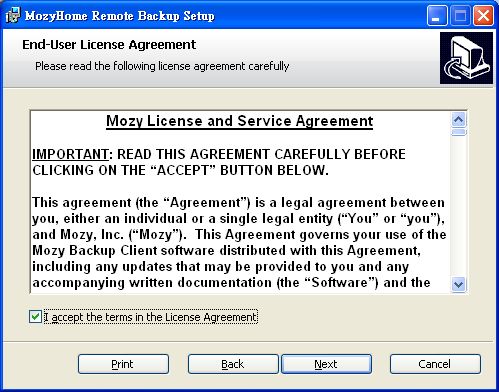 確認安裝的資料夾,一般不必更改,按 "Next" 繼續下一步。 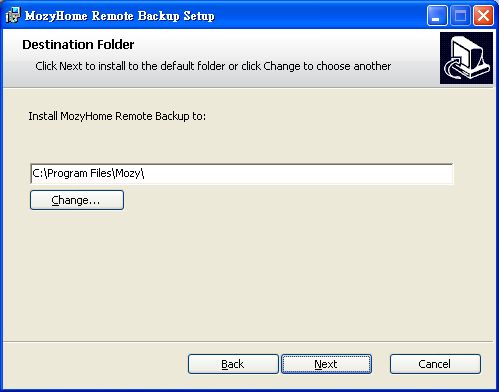 開始安裝了,"Install" 用力給他按下去! 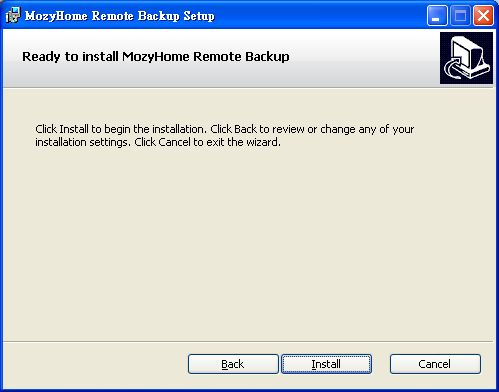
__________________
|
||
|
2008-10-17, 03:08 PM
#2
|
|
|
Advance Member
加入日期: Jan 2003 您的住址: 台中
文章: 448
|
安裝的過程很快。
 安裝完成。 按下 "Finish" 會帶我們進入設定精靈畫面。 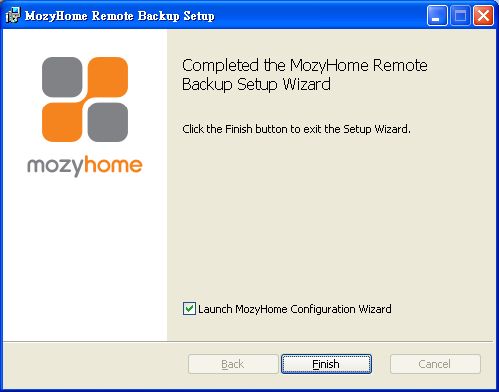 我們用的是免費版本,所以沒有 "License Key",直接按 "I don't have a license key" 進入下一步。 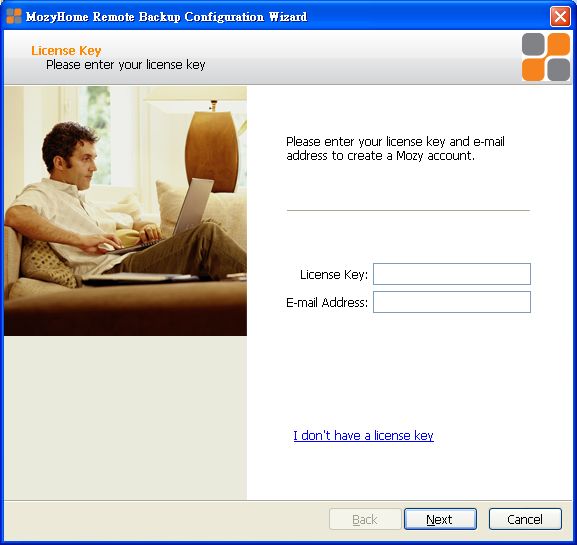 登入畫面。 輸入剛剛註冊的電子信箱和密碼,建議勾選 "Remember my password" 選項,以後要設定軟體就不必再手動登入。 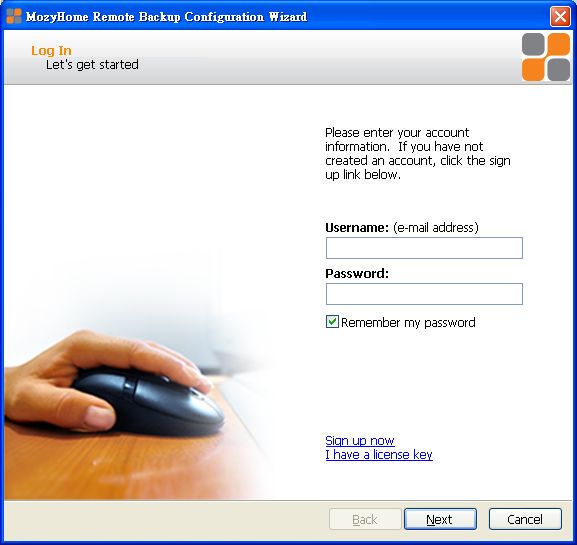 為了資料安全的緣故,Mozy 在上傳時會先編碼,這邊可以選擇編碼方式,用預設選項即可。 按 "Next" 繼續下一步。  接下來是選擇要備份的資料類型。 Mozy 會自動搜尋電腦內的資料,加以分類並顯示資料大小。 如果你的資料歸檔都做得很好,也可以都不選擇,最後再到設定頁面直接指定資料位置。 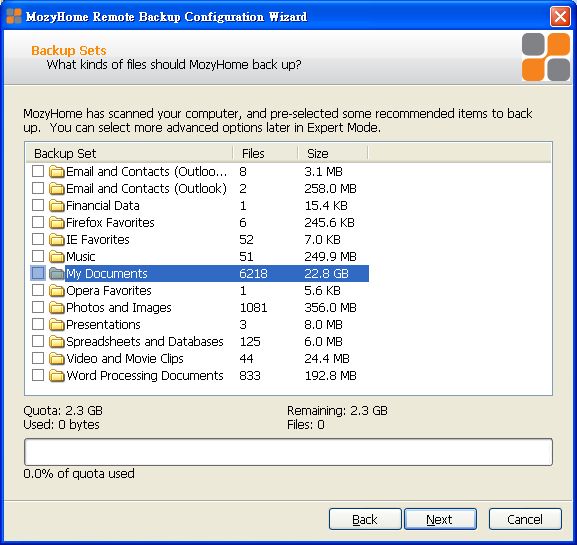 再來會進行頻寬測試。 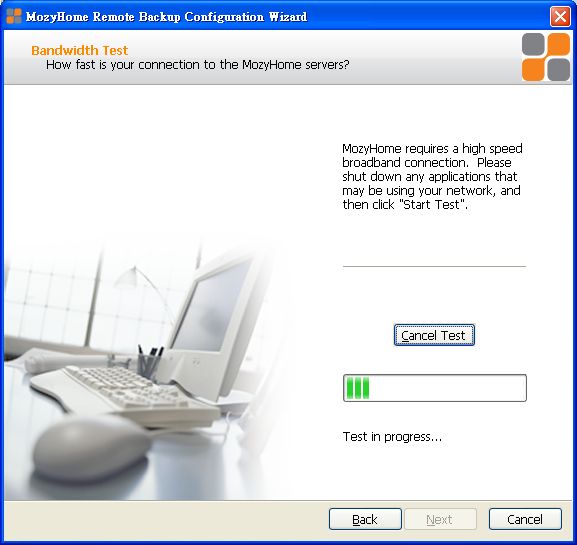 公司的 2M/256K ADSL 也可以通過測試,一般速度應該沒什麼問題,按 "Next" 執行下一步。 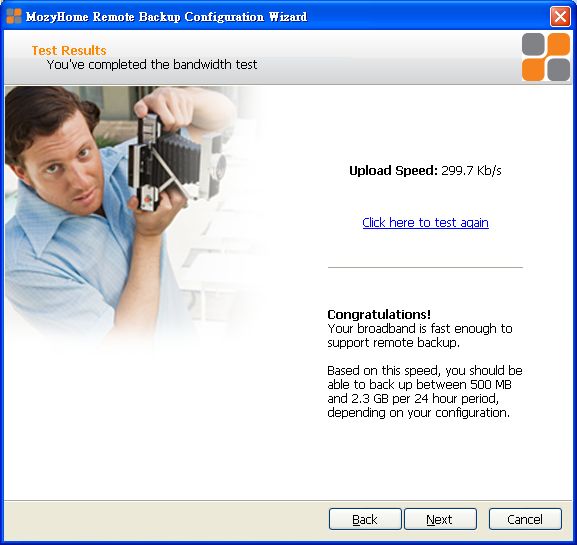 這邊讓你設定備份時的速度。 將指針拉到右邊可以增加上傳速度,不過會拖慢同時間其他程式的速度。 如果剛剛你有選擇要備份的資料類型,這邊可以看到預計所需的備份時間。 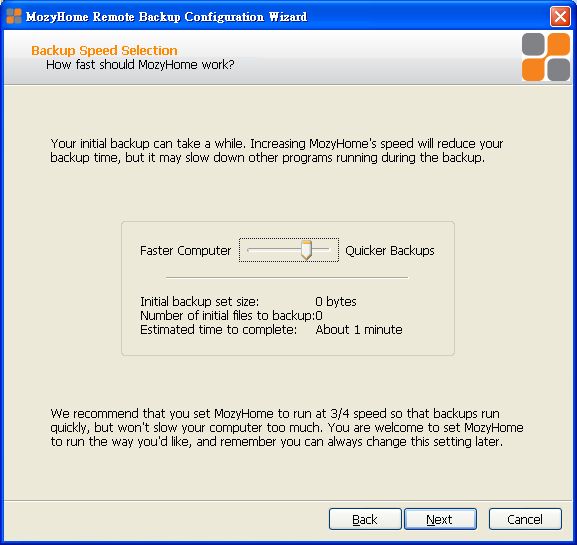 終於把初步設定完成了! 這裡有三個選項,第一個是開始首次備份作業;第二個是讓電腦在閒置時進行首次備份作業;第三個則是讓我們做更深入的設定。 這邊我們不執行首次備份,先進入專家模式把設定摸清楚。按 "Next" 執行下一步。 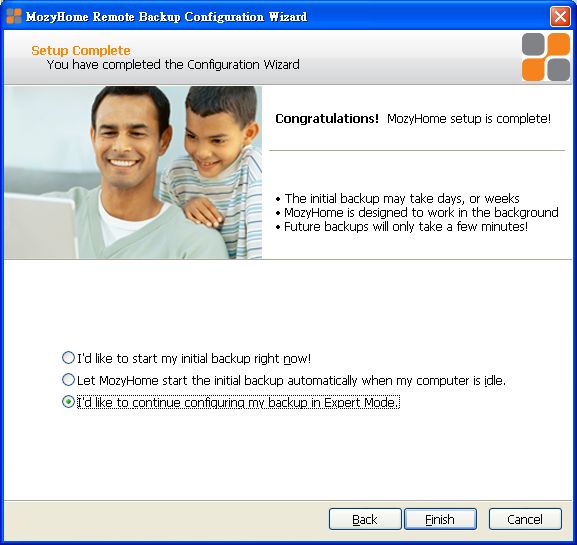
__________________
|
|
2008-10-17, 03:25 PM
#3
|
|
|
Advance Member
加入日期: Jan 2003 您的住址: 台中
文章: 448
|
設定畫面有五個 Tab(頁面),第一個頁面很熟悉,就是檔案備份類型(Backup Sets),懶得自己找檔案位置可以直接在這邊選擇。
設定畫面下方有你的配額、已使用容量、剩餘配額和檔案數量。 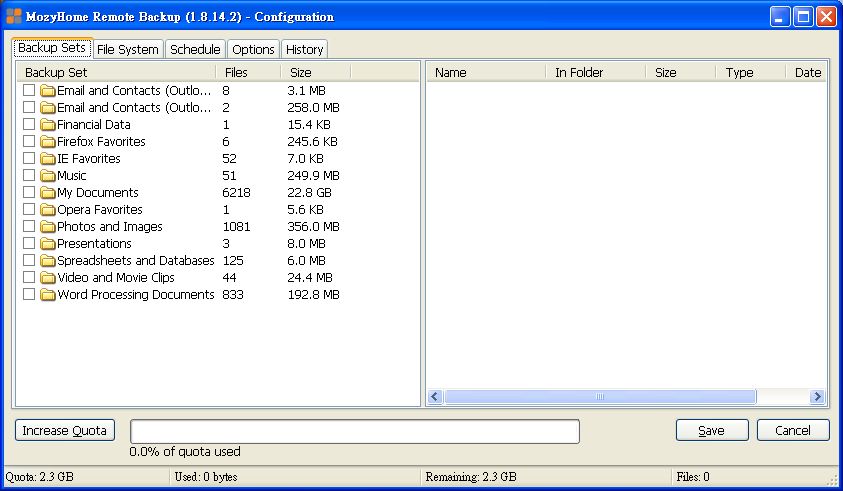 File System 頁面是以樹狀圖呈現你電腦裡的檔案結構,你可以勾選想要備份的磁碟、資料夾和檔案進行備份。 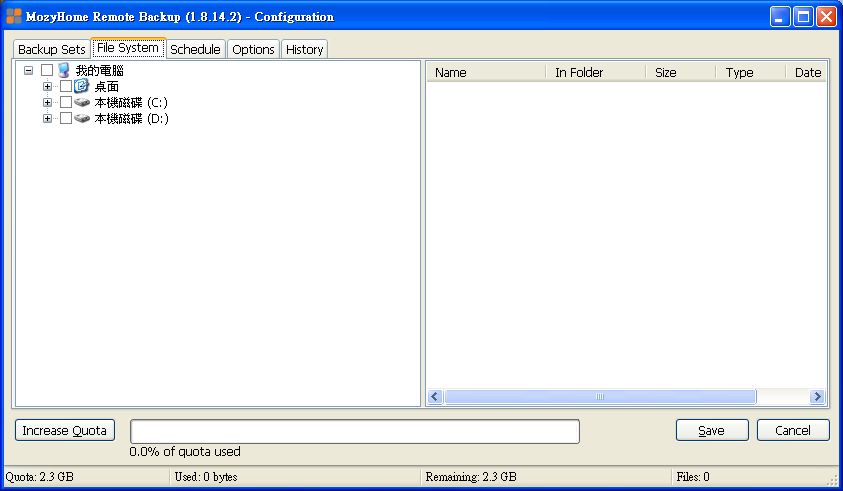 Schedule 頁面可以讓你做備份排程。 最上面的選項是自動模式(Automatic),利用電腦閒置時進行備份。 自動模式有三個參數,第一個是設定 CPU 使用率在多少以上不要進行備份。 第二個是除非電腦閒置超過多少分鐘,才開始進行備份。 第三個參數是每天備份次數不要超過幾次。 除了自動模式,下方還有一個排程模式(Scheduled),可以讓你設定每天、每週或是每隔幾天的某個時刻進行備份。 如果碰到公事繁忙的時候,怕預設的備份排程突然啟動,還可以勾選 "Temporarily suspend automatic and scheduled backups" 選項,暫時讓排程失效。 最下方還有警示設定,超過幾天沒有備份,程式會提醒你,非常貼心。 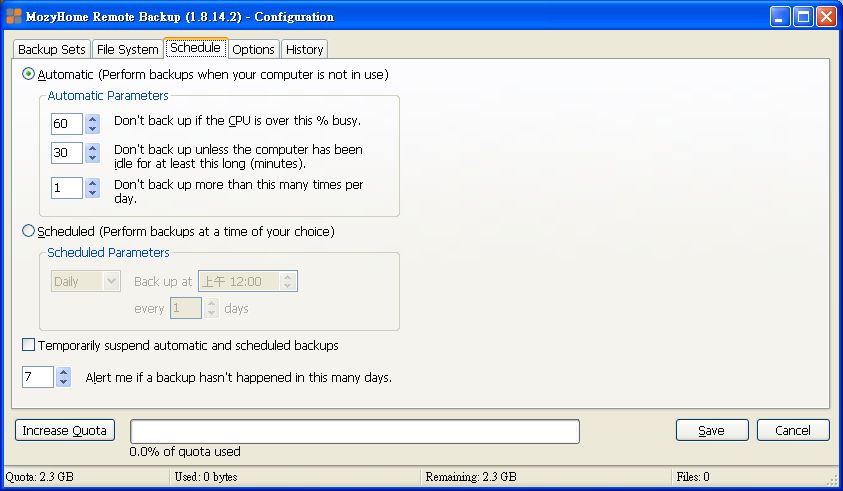 Options 頁面有很多選項,用預設選項即可,我就不一一解釋了。 勾選右邊 "Enable Bandwidth Throttle" 選項後,可以自行設定上傳的速度。 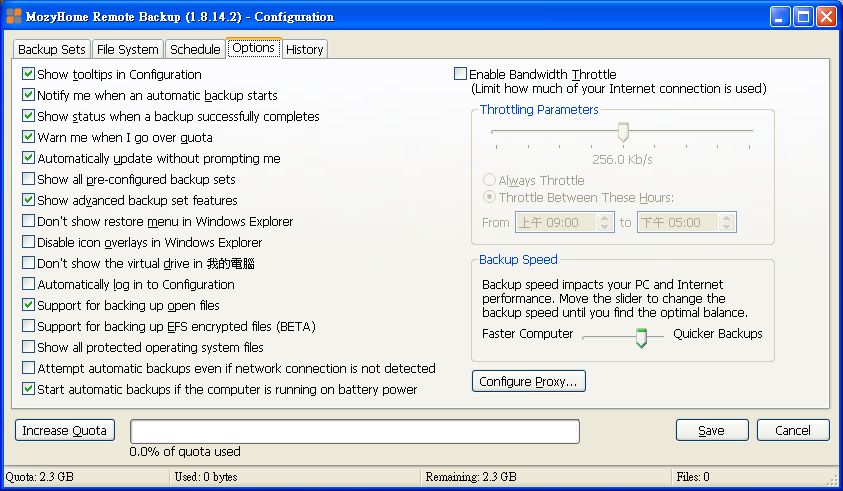 History 頁面會顯示備份歷程的詳細資料,看看程式幫我們備份了什麼東西,花了多少時間等資訊。 完成設定之後,別忘了按 Save 離開。 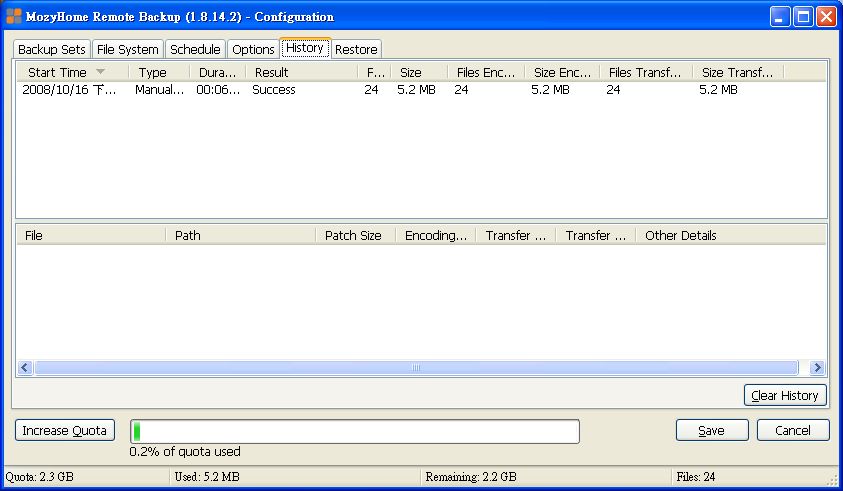 可以開始備份了! 之後Mozy 會在工作列常駐,點擊之後也會出現這個畫面。 按 "Start Backup" 手動執行備份;按 "Configure" 進入設定畫面;按 "History" 看備份歷程; 按 "Restore Files" 回存檔案;按 "Hide" 離開。 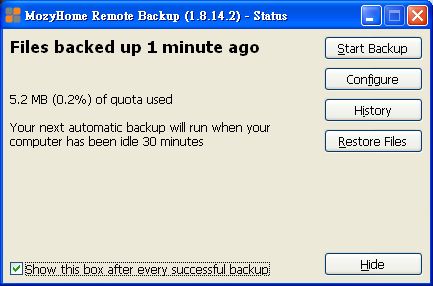 此外,Mozy 還會在我的電腦增加一個虛擬磁碟,直接開啟就是備份過的檔案內容,非常方便。  打開虛擬磁碟,結構跟我們的電腦都是一樣的,差別只在於只有備份過的檔案才會顯示在裡面。 如果電腦資料毀損,我們就可以重新安裝 Mozy,然後進入這個虛擬磁碟,選擇要回復的磁碟、資料夾或檔案,按右鍵,選 "Restore' 就會依照原本的檔案結構回復,或者是選 "Restore To" 自行指定檔案回復的目的地。 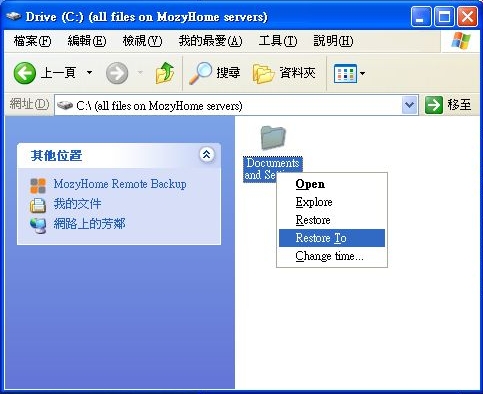 ------------------------------------------------------------------------------------------------------ 以上就是 Mozy 的設定與使用。 我使用一段時間後的心得,只要一開始設定好,他就會自動幫你備份重要資料,不用操心。哪天遇到電腦掛了,很方便就可以取回資料,再加上又是免費的,真的是非常好用的服務!
__________________
|
|
2008-10-17, 03:26 PM
#4
|
|
|
Basic Member
加入日期: Oct 2006
文章: 22
|
推一下這一篇教學
這個非常實用 多備份在一個遠端的地方 安全許多 |
|
2008-11-01, 04:13 PM
#5
|
|
|
Junior Member

加入日期: Apr 2002 您的住址: 台北市政府
文章: 727
|
這樣ㄉ service 不錯
Google 神 快推出ㄅ |
|
2008-11-01, 08:45 PM
#6
|
|
|
Senior Member
 
加入日期: Jun 2002
文章: 1,464
|
之前樓主PO來後我也申請了
用了一陣子感覺還不錯 不過容量太小只能備份些重要文件 PS.我有幫樓主加容量  |
|
2008-11-01, 09:26 PM
#7
|
|
|
Elite Member

= PCDVD認證賣家 =
加入日期: Apr 2001 您的住址: 死老百姓
文章: 4,824
|
看來越來越多線上的異地備份服務出現,而且都是免費的真不錯,
另外一套是申請就5G - miroko 國內的,速度很快(SEEDNET) 但是沒有介紹申請就額外加空間這種機制,要在大就需要用買的, 趁先前終身會員的時候買了50G,加上先前miroko辦活動總共100G, 我想我短時間內都會用miroko作異地備份了  http://tdnj.pixnet.net/blog/post/16036438 這空間還能用來抓BT http://tdnj.pixnet.net/blog/post/21698019 |
|
2008-11-01, 10:51 PM
#8
|
|
|
Advance Member
加入日期: Jan 2003 您的住址: 台中
文章: 448
|
引用:
謝謝,其實我們雙方都有獲得額外的空間啦! 我主要是拿來備份公司和家裡的重要文件,以文件檔來說應該是很足夠了。 備份這種東西就跟保險一樣,作的時候覺得很煩、沒必要 但遇到狀況的時候,就會慶幸自己有作備份 讓軟體自動幫你做異地備援,真的是輕鬆又保險的方式
__________________
|
|
|
2008-11-01, 11:07 PM
#9
|
|
|
Advance Member
加入日期: Jan 2003 您的住址: 台中
文章: 448
|
引用:
這個看起來也不錯耶! tdnj大太晚分享啦,不然就有50G可以用...真好
__________________
|
|
|
2008-11-01, 11:23 PM
#10
|
|


