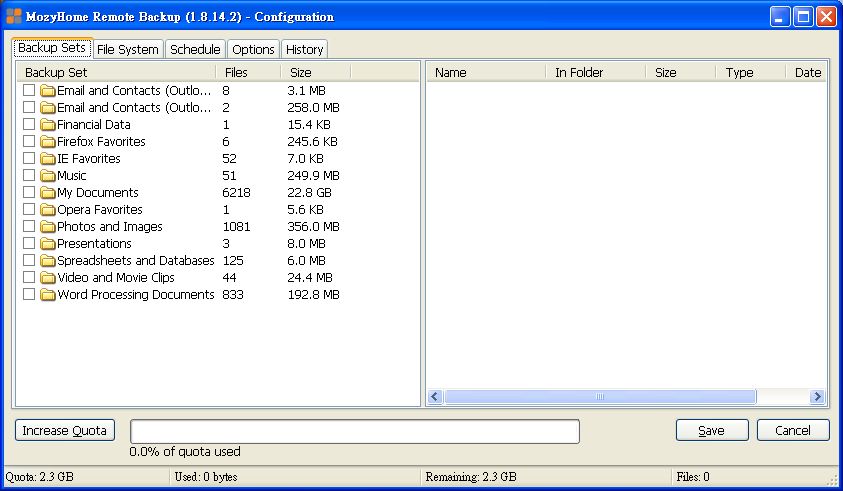
設定畫面有五個 Tab(頁面),第一個頁面很熟悉,就是檔案備份類型(Backup Sets),懶得自己找檔案位置可以直接在這邊選擇。
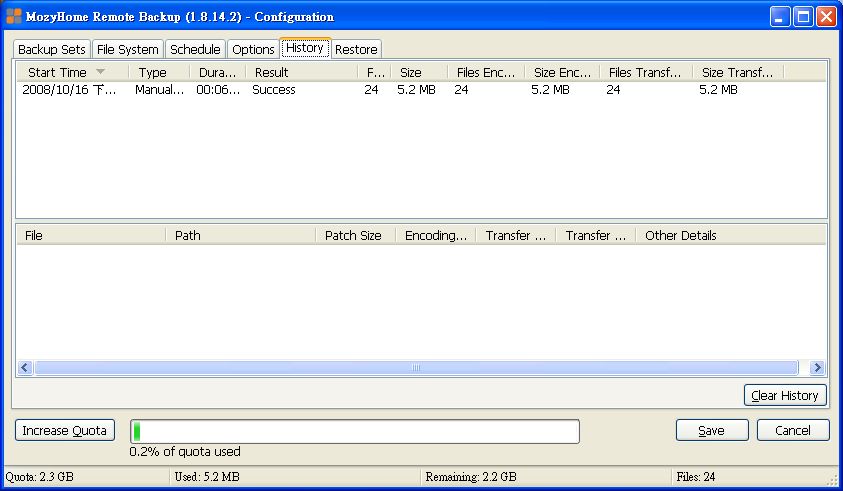
設定畫面下方有你的配額、已使用容量、剩餘配額和檔案數量。
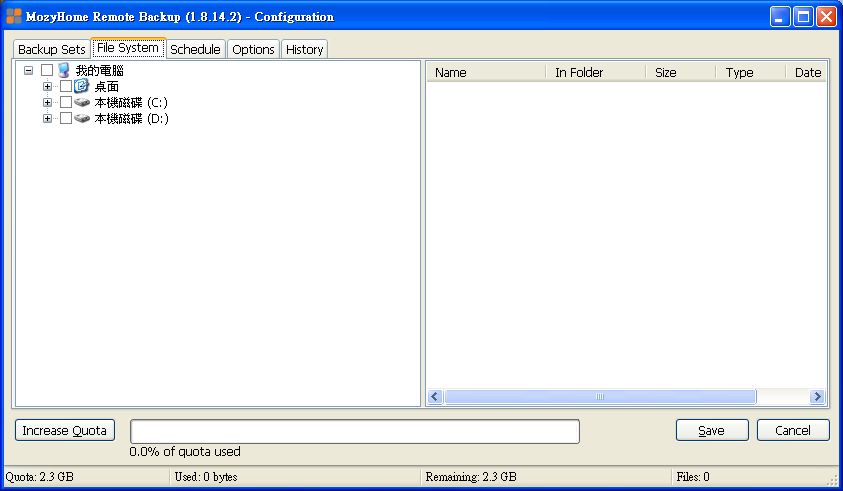
File System 頁面是以樹狀圖呈現你電腦裡的檔案結構,你可以勾選想要備份的磁碟、資料夾和檔案進行備份。
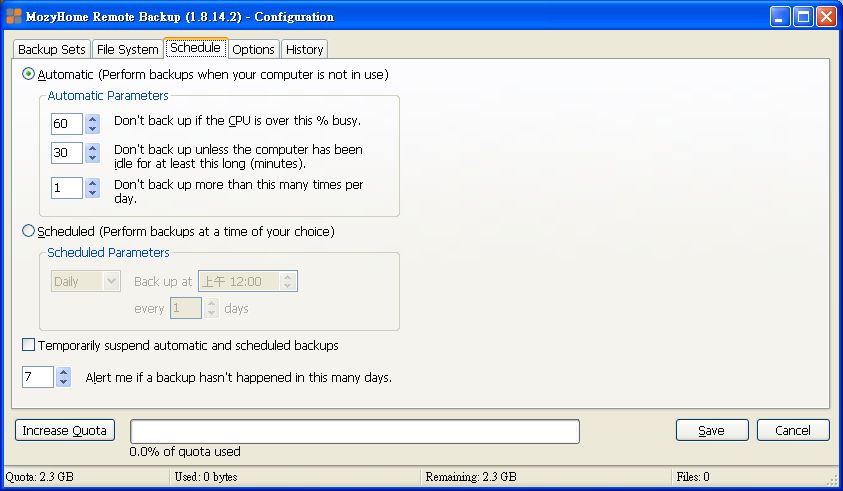
Schedule 頁面可以讓你做備份排程。
最上面的選項是自動模式(Automatic),利用電腦閒置時進行備份。
自動模式有三個參數,第一個是設定 CPU 使用率在多少以上不要進行備份。
第二個是除非電腦閒置超過多少分鐘,才開始進行備份。
第三個參數是每天備份次數不要超過幾次。
除了自動模式,下方還有一個排程模式(Scheduled),可以讓你設定每天、每週或是每隔幾天的某個時刻進行備份。
如果碰到公事繁忙的時候,怕預設的備份排程突然啟動,還可以勾選 "Temporarily suspend automatic and scheduled backups" 選項,暫時讓排程失效。
最下方還有警示設定,超過幾天沒有備份,程式會提醒你,非常貼心。
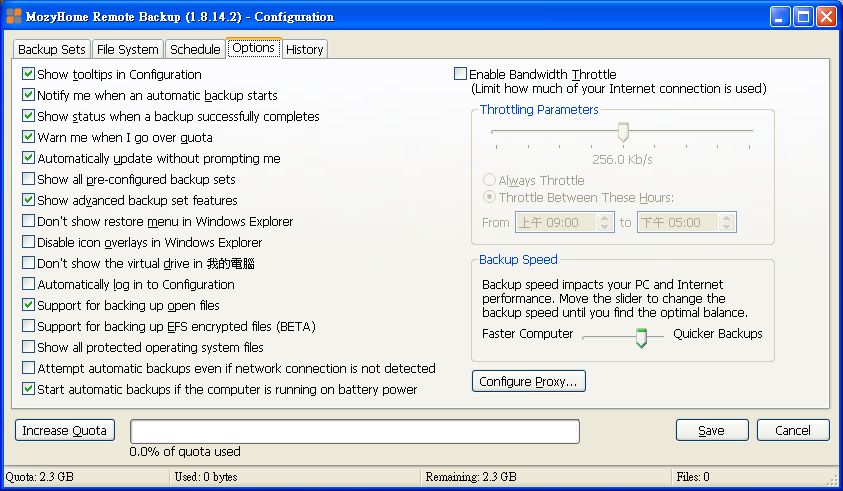
Options 頁面有很多選項,用預設選項即可,我就不一一解釋了。
勾選右邊 "Enable Bandwidth Throttle" 選項後,可以自行設定上傳的速度。
History 頁面會顯示備份歷程的詳細資料,看看程式幫我們備份了什麼東西,花了多少時間等資訊。
完成設定之後,別忘了按 Save 離開。
可以開始備份了!
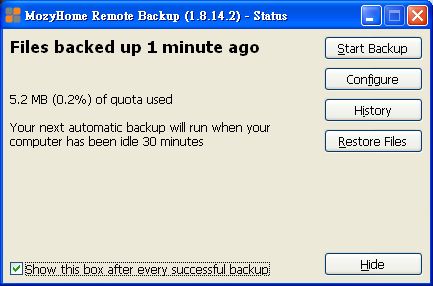
之後Mozy 會在工作列常駐,點擊之後也會出現這個畫面。
按 "Start Backup" 手動執行備份;按 "Configure" 進入設定畫面;按 "History" 看備份歷程;
按 "Restore Files" 回存檔案;按 "Hide" 離開。
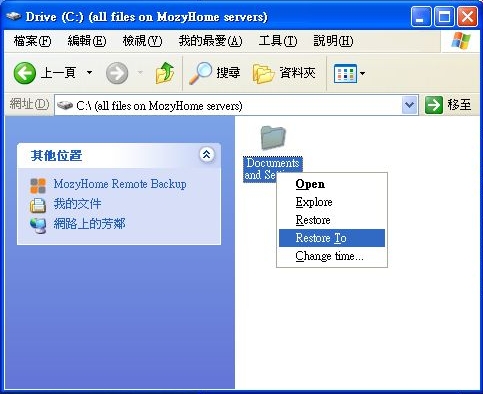
此外,Mozy 還會在我的電腦增加一個虛擬磁碟,直接開啟就是備份過的檔案內容,非常方便。

打開虛擬磁碟,結構跟我們的電腦都是一樣的,差別只在於只有備份過的檔案才會顯示在裡面。
如果電腦資料毀損,我們就可以重新安裝 Mozy,然後進入這個虛擬磁碟,選擇要回復的磁碟、資料夾或檔案,按右鍵,選 "Restore' 就會依照原本的檔案結構回復,或者是選 "Restore To" 自行指定檔案回復的目的地。
------------------------------------------------------------------------------------------------------
以上就是 Mozy 的設定與使用。
我使用一段時間後的心得,只要一開始設定好,他就會自動幫你備份重要資料,不用操心。哪天遇到電腦掛了,很方便就可以取回資料,再加上又是免費的,真的是非常好用的服務!