安裝的過程很快。

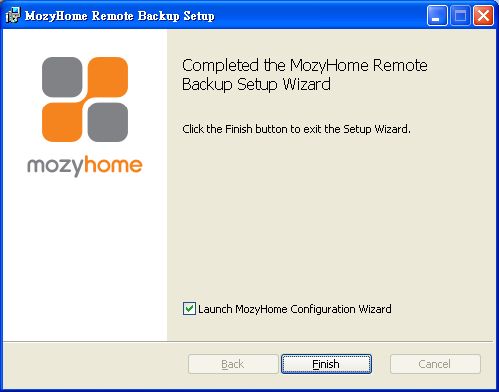
安裝完成。
按下 "Finish" 會帶我們進入設定精靈畫面。
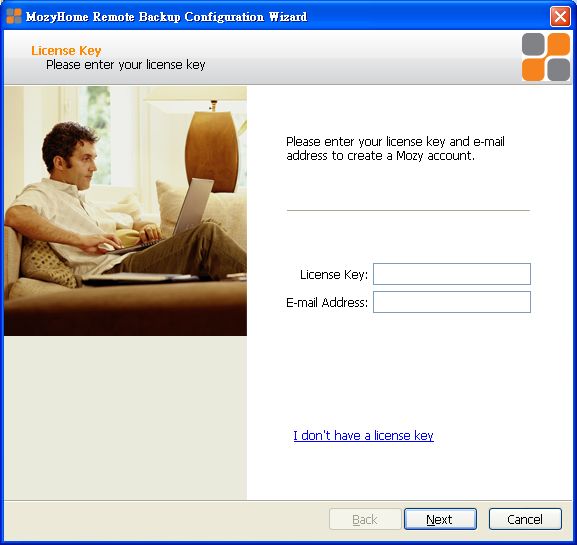
我們用的是免費版本,所以沒有 "License Key",直接按 "I don't have a license key" 進入下一步。
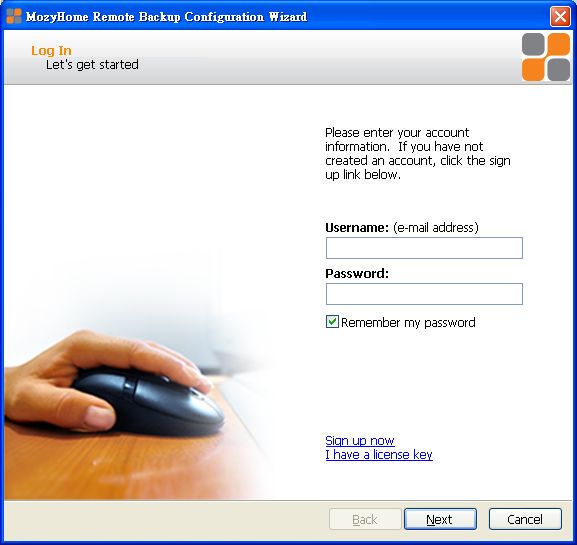
登入畫面。
輸入剛剛註冊的電子信箱和密碼,建議勾選 "Remember my password" 選項,以後要設定軟體就不必再手動登入。
為了資料安全的緣故,Mozy 在上傳時會先編碼,這邊可以選擇編碼方式,用預設選項即可。
按 "Next" 繼續下一步。

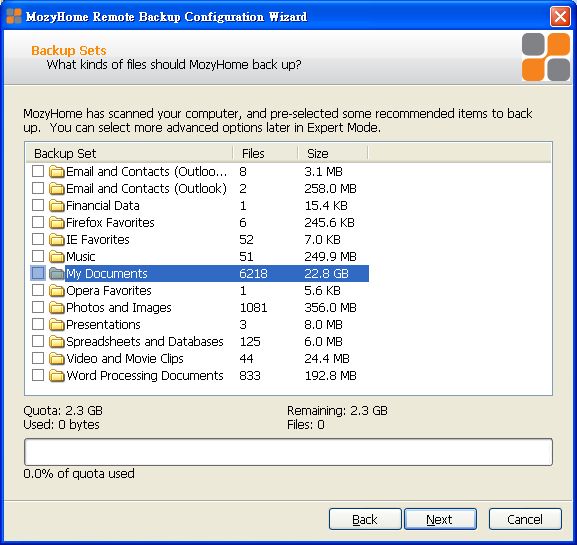
接下來是選擇要備份的資料類型。
Mozy 會自動搜尋電腦內的資料,加以分類並顯示資料大小。
如果你的資料歸檔都做得很好,也可以都不選擇,最後再到設定頁面直接指定資料位置。
再來會進行頻寬測試。
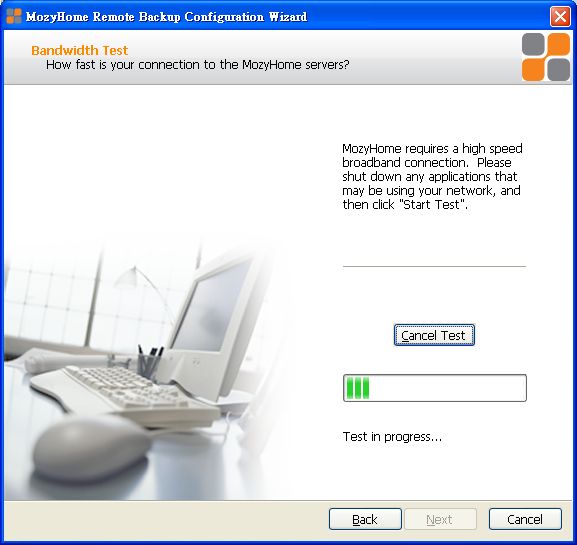
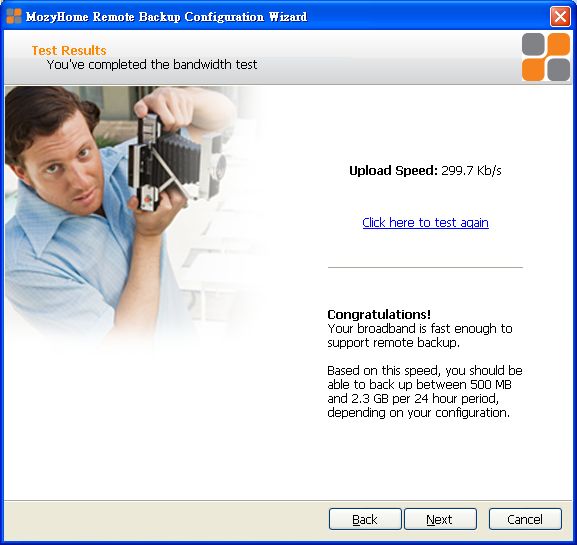
公司的 2M/256K ADSL 也可以通過測試,一般速度應該沒什麼問題,按 "Next" 執行下一步。
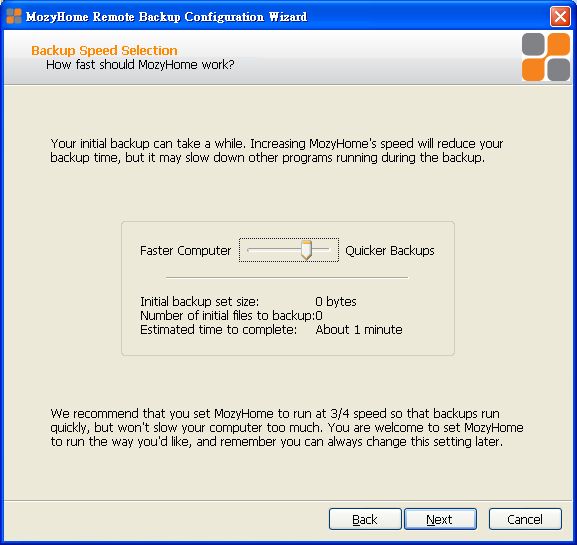
這邊讓你設定備份時的速度。
將指針拉到右邊可以增加上傳速度,不過會拖慢同時間其他程式的速度。
如果剛剛你有選擇要備份的資料類型,這邊可以看到預計所需的備份時間。
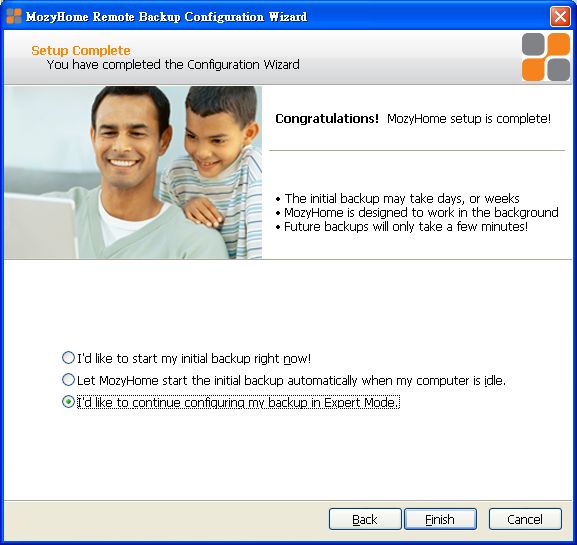
終於把初步設定完成了!
這裡有三個選項,第一個是開始首次備份作業;第二個是讓電腦在閒置時進行首次備份作業;第三個則是讓我們做更深入的設定。
這邊我們不執行首次備份,先進入專家模式把設定摸清楚。按 "Next" 執行下一步。